Blog
Nieuwe functie: opmerkingen direct in het rooster
Voeg opmerkingen direct toe in het rooster. Werk makkelijker samen en reageer per week of voor alle weken.
31-3-2026
We zijn blij om een nieuwe functie in Royal Schedule te introduceren die samenwerking eenvoudiger maakt en helpt om belangrijke planningsdetails in beeld te houden: opmerkingen direct in het rooster.
Opmerkingen activeren
Om de functie te gebruiken, moeten opmerkingen eerst direct in het rooster worden geactiveerd:
- Ga naar Rooster
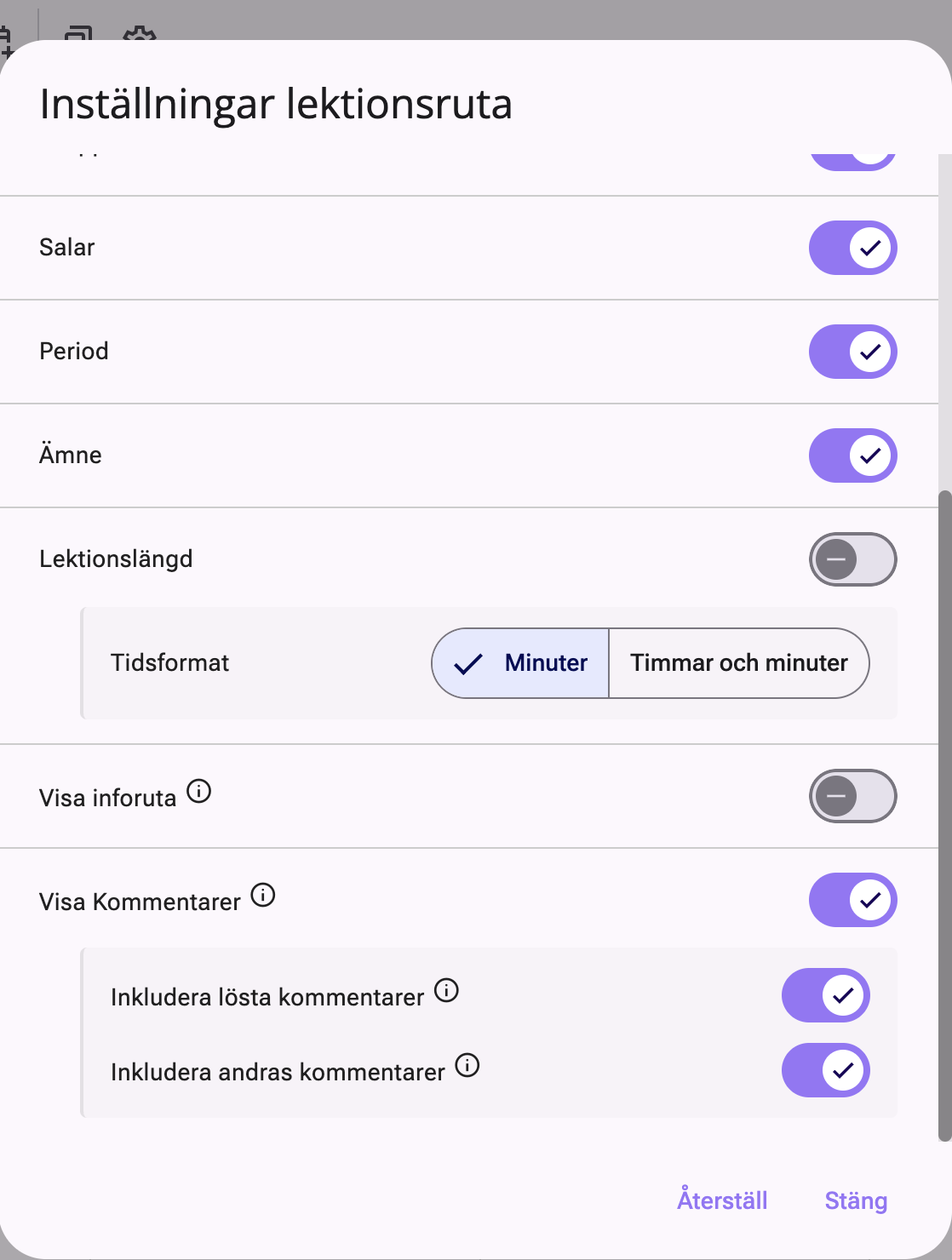
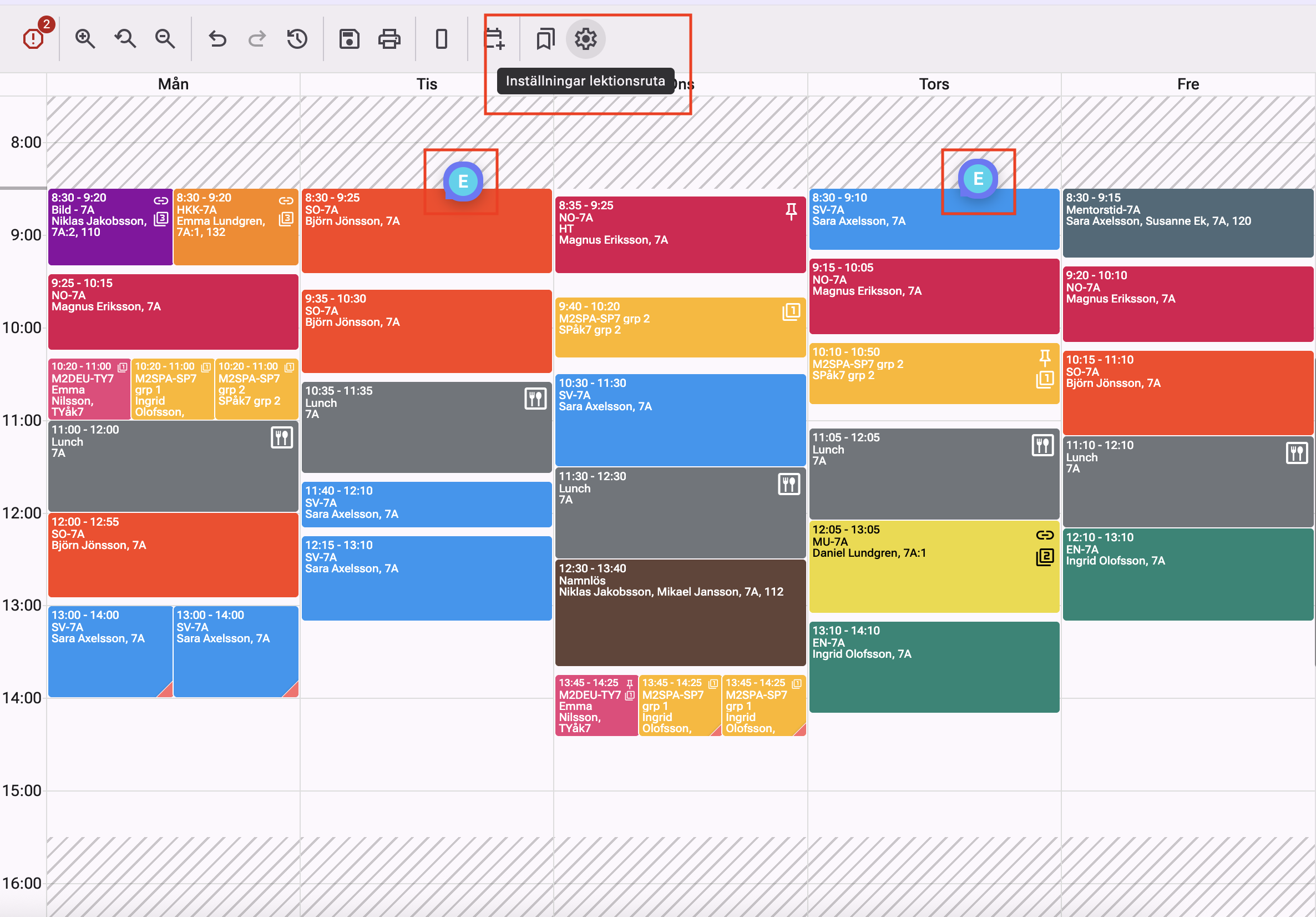
- Klik op de lesinstellingen via het tandwiel in de roosterweergave
- Scroll naar Opmerkingen tonen en activeer de functie
- Kies hoe opgeloste opmerkingen moeten worden behandeld
- Kies of je opmerkingen van anderen in het rooster wilt zien
Hoe het werkt
Wanneer de functie is geactiveerd, kun je:
- Met de rechtermuisknop op een les of gebeurtenis klikken en een opmerking toevoegen
- Notities schrijven, bijvoorbeeld herinneringen of interne instructies
- Een duidelijke markering in het rooster zien die aangeeft waar opmerkingen staan
De opmerkingen zijn flexibel en eenvoudig om mee te werken. Je kunt:
- Ze verplaatsen wanneer dat nodig is
- Reageren op opmerkingen als meerdere mensen samenwerken
- Ze als opgelost markeren wanneer ze zijn afgehandeld
Reageren per week of over het hele rooster
Je kunt ervoor kiezen om:
- Opmerkingen toe te voegen die voor alle weken gelden
- Of een specifieke week te becommentariëren, bijvoorbeeld bij tijdelijke wijzigingen
Daardoor kun je langetermijnplanning eenvoudig onderscheiden van aanpassingen voor een specifieke week.
Volledige controle en veilige verwerking
De opmerkingen:
- Zijn alleen zichtbaar binnen het systeem
- Worden niet extern gedeeld via API's
- Kunnen eenvoudig worden verborgen of uitgeschakeld wanneer nodig
Betere samenwerking bij het plannen
De nieuwe functie is handig voor teams die samen aan het rooster werken. Ze maakt het makkelijker om direct in de tool te communiceren en zorgt ervoor dat belangrijke informatie niet verloren gaat.
Bekijk de afbeeldingen hieronder voor voorbeelden van hoe opmerkingen in het rooster eruit kunnen zien en waar je de functie activeert.