Blog
CoPlan: flytta lektioner och ändra flera saker på en gång
Flytta lektioner, skapa händelser och gör massändringar med CoPlan. Granska detaljerade förslag innan du accepterar ändringarna.
2026-07-20
CoPlan hjälper dig att gå från en önskad ändring till ett konkret förslag i schemat. Beskriv vad du vill göra med vanligt språk, granska resultatet och acceptera de ändringar du vill genomföra.
Flytta lektioner med en enkel instruktion
Skriv till exempel ”Flytta svenskan på torsdag till fredag”. Med den aktuella klassen som kontext kan CoPlan undersöka berörda lektioner och möjliga tider och förbereda nya placeringar.
I exemplet med klass 3A föreslås två flyttar till fredag: en lektion till 08:35 och en till 11:45. De nya placeringarna visas i schemat som förslag, så att du kan jämföra dem med de tidigare tiderna innan du accepterar.
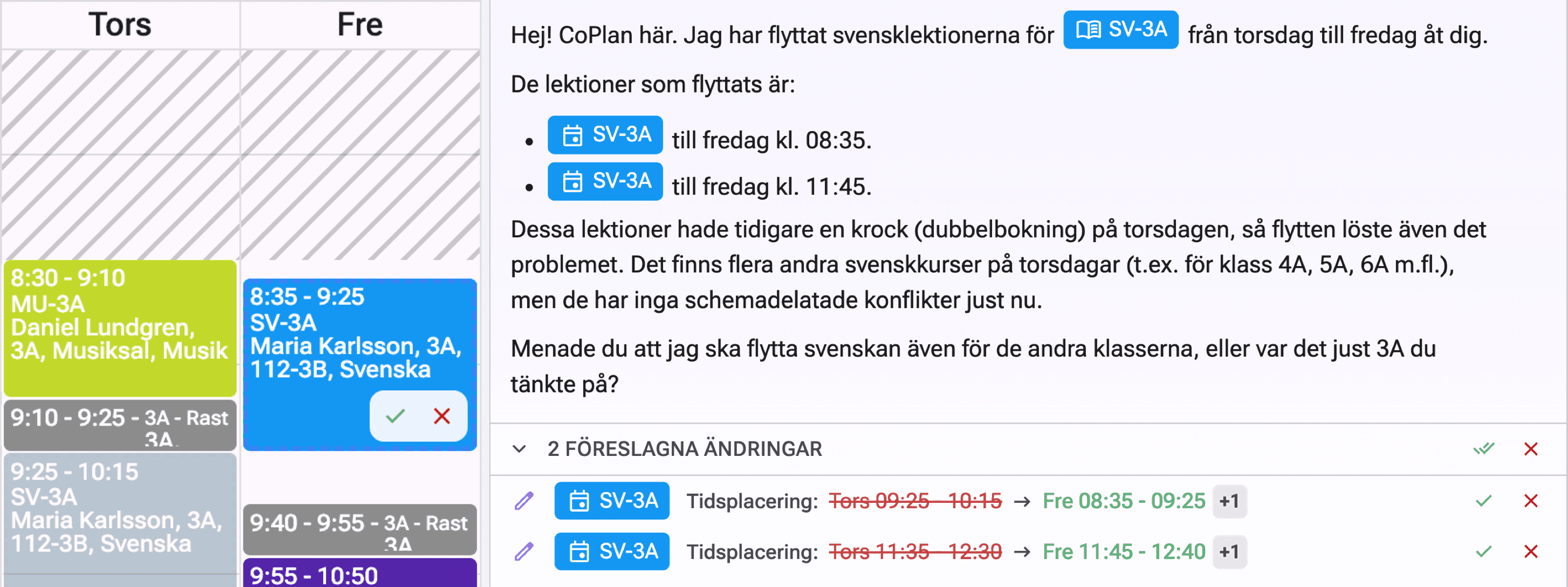
Flyttförslagen syns både i schemat och i CoPlans lista över föreslagna ändringar.
Skapa händelser direkt i samtalet
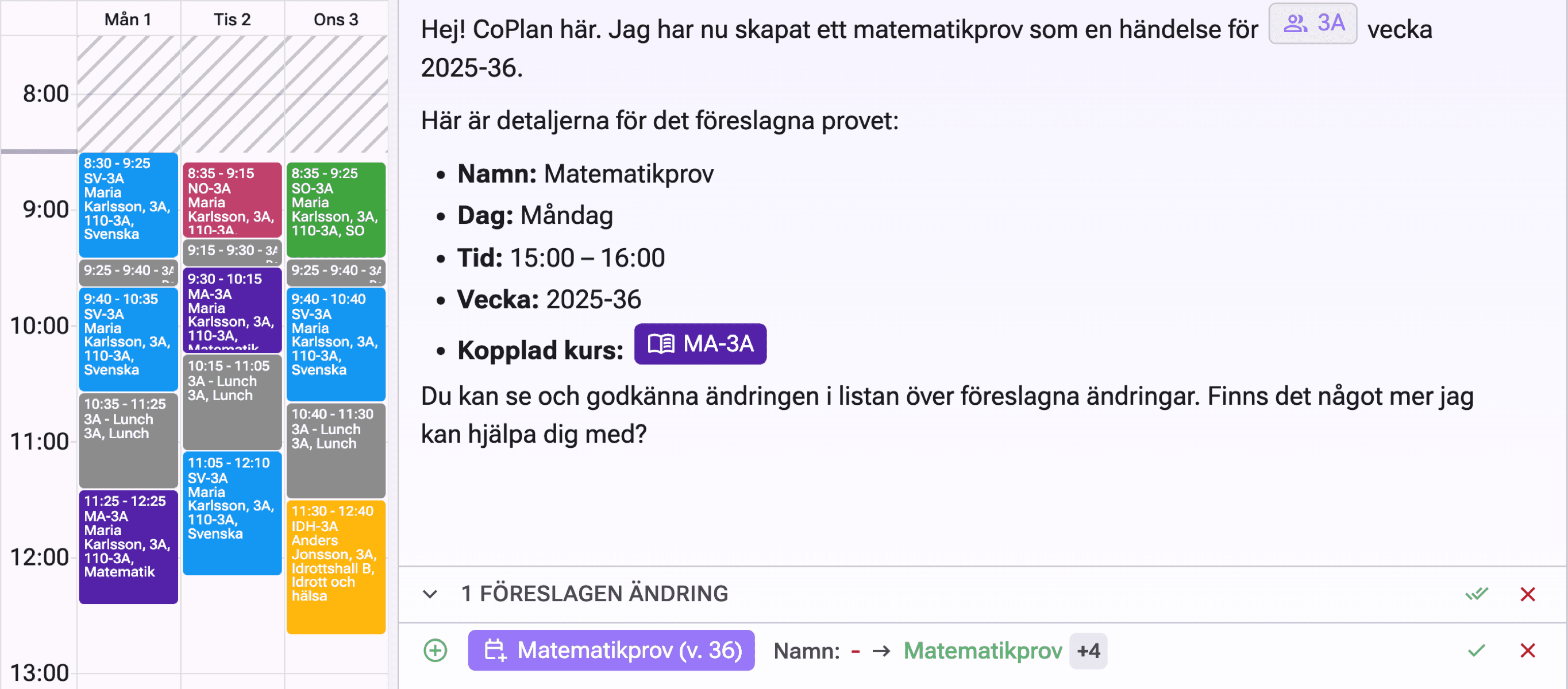
Du kan också be CoPlan att skapa en händelse. Beskriv vad som ska läggas in och ange vilka grupper eller personer som berörs, när händelsen ska äga rum och hur länge den ska pågå. Ange också om den bara ska gälla en viss vecka.
CoPlan förbereder förslaget utifrån din instruktion. Du granskar innehållet innan händelsen läggs till.
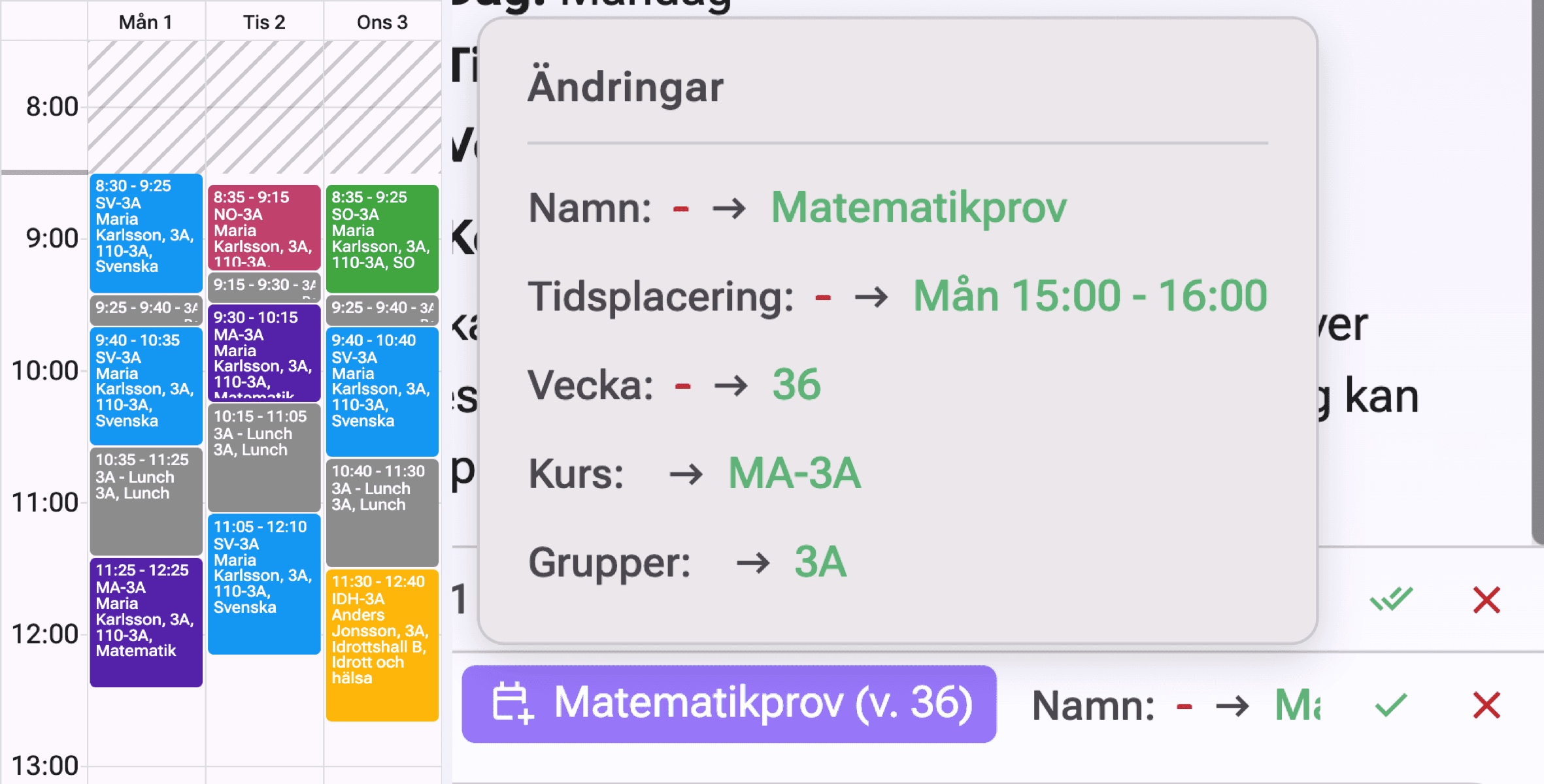
I demot ber vi CoPlan att skapa ett matematikprov för 3A på måndagen i vecka 36 kl. 15:00. Förslaget visar provets namn, tid, vecka och koppling till kursen MA-3A.
Gör massändringar utan att öppna varje post
När samma justering gäller flera poster kan du beskriva ändringen samlat i stället för att redigera en post i taget. Det kan till exempel handla om att uppdatera villkor för flera kurser eller ändra uppgifter för flera händelser.
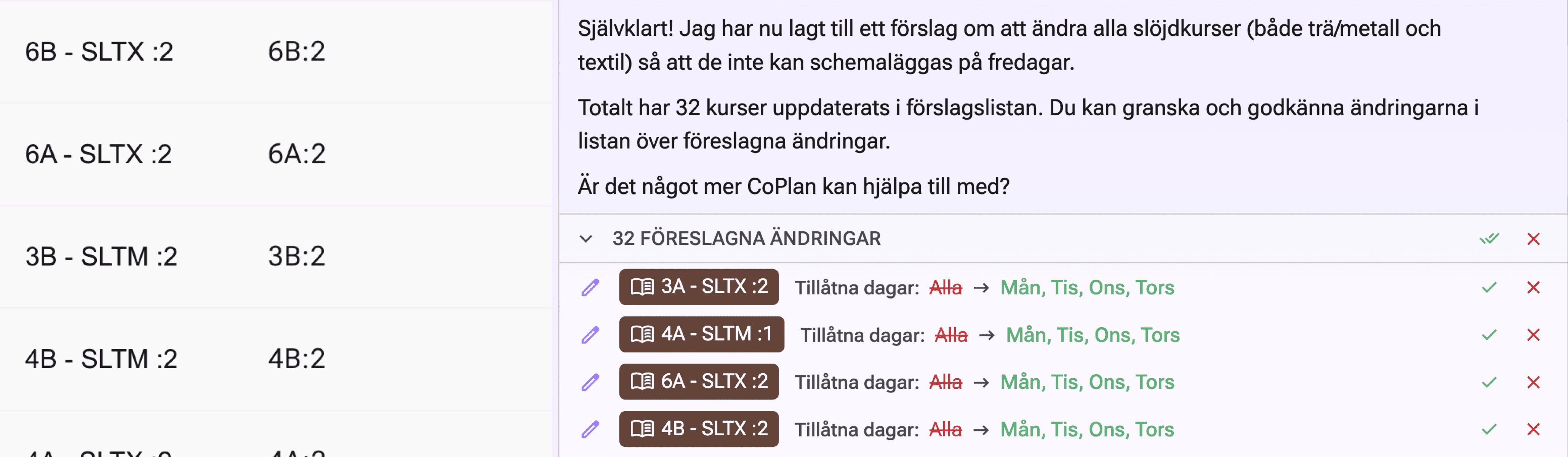
Var tydlig med urvalet: vilken klass, vilka kurser eller vilken period gäller det? CoPlan samlar de föreslagna ändringarna så att du kan kontrollera att rätt poster berörs.
Ett konkret exempel är instruktionen ”Slöjd får inte gå på fredag. Ändra för alla.” CoPlan förbereder här 32 kursändringar där tillåtna dagar ändras från alla dagar till måndag–torsdag. Ändringarna väntar på granskning och accept.
Se detaljerna innan du accepterar
Förslagen är inte färdiga ändringar förrän du har godkänt dem. I ändringslistan ser du vilken händelse eller post som berörs och vilka uppgifter som ändras. Vid en lektionsflytt visas exempelvis den gamla och den nya tidsplaceringen sida vid sida.
Du kan acceptera eller avvisa enskilda förslag, eller hantera hela listan med Acceptera alla och Avvisa alla. Läs både CoPlans beskrivning och ändringsdetaljerna innan du godkänner – du behåller kontrollen även när många ändringar förbereds samtidigt.
Hovra över ändringsinformationen i listan för att visa fler detaljer. För det nya matematikprovet visas namn, tidsplacering, vecka, kurs och grupp tillsammans, så att du kan kontrollera hela förslaget innan du accepterar.